
Painel de Regra Fiscal de Entrada (FCPRF)

-
ID é gerado automaticamente pelo sistema (somente exibição, sem edição) para identificação.
-
Ativo
Define se o cadastro ficará ativo ou inativo no sistema. -
Mod.Doc
Selecione o modelo de documento. -
Reg Tributario
Selecione o regime tributário aplicável. -
Org Operação
Selecione a origem da operação. -
Conta Bancaria
Selecione a conta bancária vinculada ao cadastro (quando aplicável). -
Tip Transação
Selecione o tipo de transação a ser utilizado. -
Plano Financeiro
Selecione o plano financeiro correspondente. -
Registrar
Campo destinado a anotações e informações complementares que julgar necessárias. -
Destinatário
O destinatário relacionado ao cadastro. -
CFOP Interno
O CFOP interno aplicável. -
O CFOP externo aplicável.
-
CFOP-EXTERIOR
O CFOP para operações com o exterior, quando aplicável. -
Partida
O lançamento de partida (conta/lançamento principal). -
CONTRA PARTIDA
informe o lançamento de contrapartida. -
Definir
Estoque (Atribuições): marque para habilitar a utilização da regra no módulo de estoque. -
Definir
“Financeiro” (Atribuições): marque para habilitar a utilização da regra no módulo financeiro.
IMPOSTOS
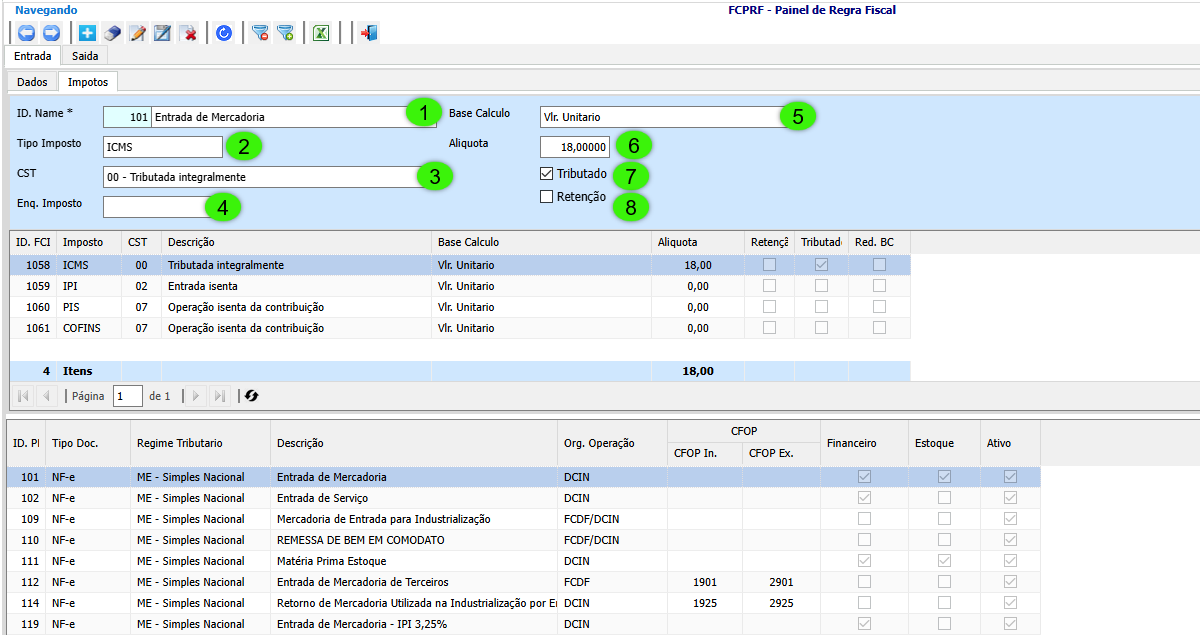
1. ID. Name
Número gerado automaticamente pelo sistema. Este campo não pode ser alterado.
2. Tipo de Imposto
Informe o tipo de imposto que será utilizado na configuração.
3. CST
Informe o Código de Situação Tributária (CST) correspondente ao imposto.
4. Enquadramento do IPI
Informe o enquadramento do IPI, quando aplicável.
5. Base de Cálculo
Selecione a base de cálculo que será utilizada para o cálculo do imposto.
6. Alíquota
Informe a alíquota correspondente ao imposto.
7. Tributado
Marque esta opção para indicar que o imposto deve ser considerado como tributado.
8. Retenção
Marque esta opção quando o imposto estiver sujeito à retenção.
-
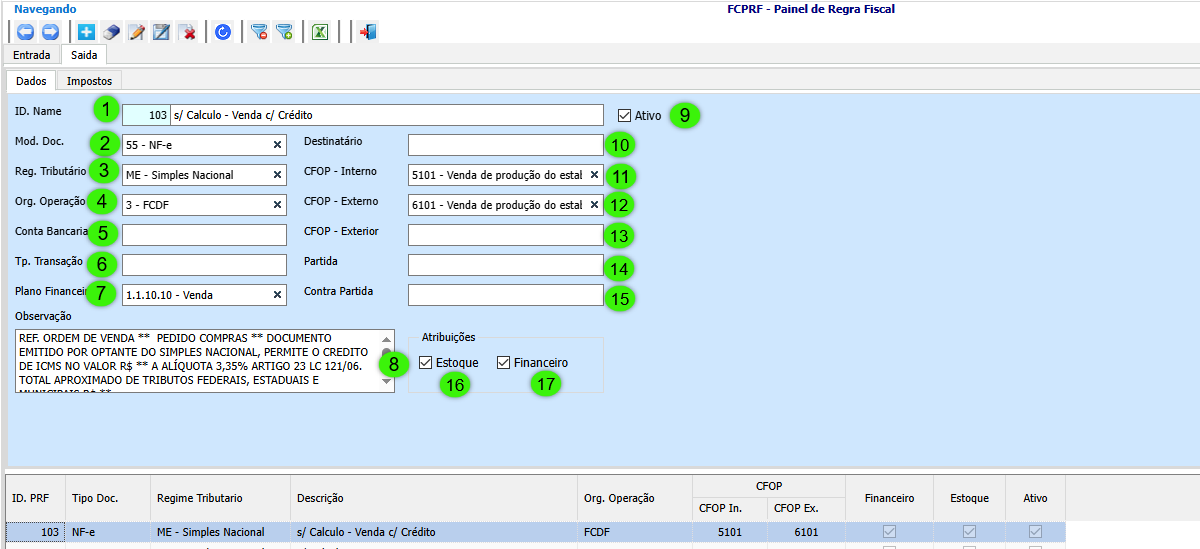
Visualizar
ID é gerado automaticamente pelo sistema (somente exibição, sem edição) e o Name é o nome/descrição da regra fiscal para identificação. -
Definir
Define se o cadastro ficará ativo ou inativo no sistema. -
Selecionar
Selecione o modelo de documento. -
Selecionar
Selecione o regime tributário aplicável. -
Selecionar
Selecione a origem da operação. -
Selecionar
Selecione a conta bancária vinculada ao cadastro (quando aplicável). -
Selecionar
Selecione o tipo de transação a ser utilizado. -
Selecionar
Selecione o plano financeiro correspondente. -
Registrar
Campo destinado a anotações e informações complementares que julgar necessárias. -
Selecionar
O destinatário relacionado ao cadastro. -
Selecionar
O CFOP interno aplicável. -
Selecionar
O CFOP externo aplicável. -
Selecionar
O CFOP para operações com o exterior, quando aplicável. -
Informar
O lançamento de partida (conta/lançamento principal). -
Informar
Contra Partida: informe o lançamento de contrapartida. -
Definir
Estoque (Atribuições): marque para habilitar a utilização da regra no módulo de estoque. -
Definir
“Financeiro” (Atribuições): marque para habilitar a utilização da regra no módulo financeiro.