
Ordem de Compra (LOOC)
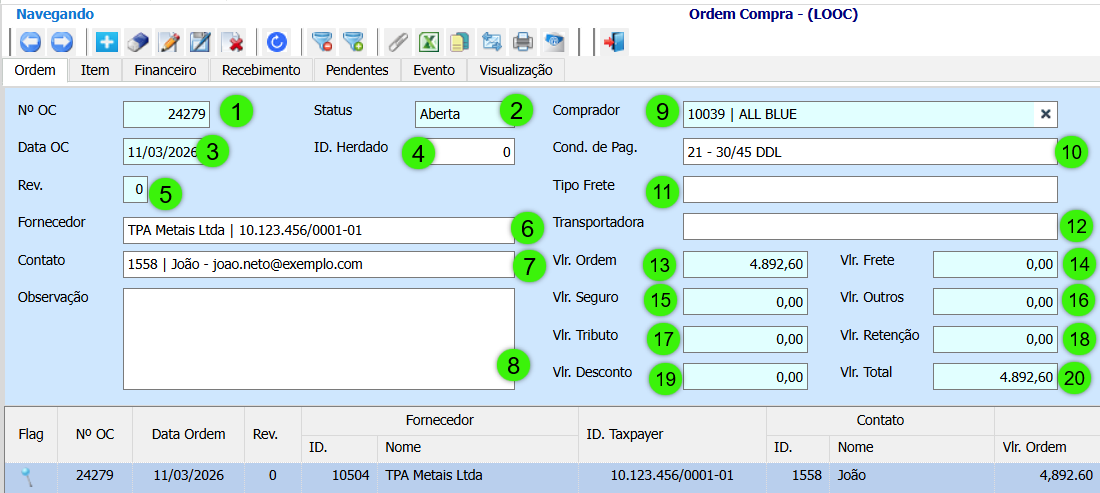
1. Nº OC
Campo utilizado exclusivamente para exibição do código de identificação da Ordem de Compra. Este número é gerado pelo sistema durante a inclusão do registro e não pode ser alterado manualmente.
2. Status
Exibe a situação atual da Ordem de Compra, permitindo o acompanhamento do seu andamento dentro do sistema.
3. Data OC
Indica a data de emissão ou criação da Ordem de Compra.
4. ID. Herdado
Informa se o registro possui um código de identificação proveniente de outro sistema utilizado anteriormente.
5. Rev.
Campo utilizado para controle de revisões realizadas na Ordem de Compra.
6. Fornecedor
Selecione o fornecedor responsável pelo fornecimento dos produtos ou serviços relacionados à Ordem de Compra.
7. Contato
Selecione o contato vinculado ao fornecedor para comunicação e acompanhamento da negociação.
8. Observação
Campo livre destinado ao registro de informações complementares, observações ou orientações relacionadas à Ordem de Compra.
9. Comprador
Exibe o usuário responsável pela criação ou gestão da Ordem de Compra no sistema.
10. Cond. de Pag.
Selecione a condição de pagamento que será aplicada à Ordem de Compra, conforme as opções previamente cadastradas.
11. Tipo Frete
Selecione o tipo de frete que será utilizado para a entrega dos itens da Ordem de Compra.
12. Transportadora
Selecione a transportadora responsável pelo transporte da mercadoria, quando aplicável.
13. Vlr. Ordem
Exibe o valor total dos itens lançados na Ordem de Compra antes da aplicação de acréscimos ou descontos.
14. Vlr. Frete
Informe o valor do frete relacionado à entrega da mercadoria, quando houver.
15. Vlr. Seguro
Informe o valor do seguro da carga, caso exista contratação desse serviço.
16. Vlr. Outros
Informe valores adicionais que não se enquadram nas demais categorias de custos da Ordem de Compra.
17. Vlr. Tributo
Informe o valor dos tributos incidentes sobre a operação, quando aplicável.
18. Vlr. Retenção
Informe o valor das retenções fiscais vinculadas à Ordem de Compra.
19. Vlr. Desconto
Informe o valor total dos descontos concedidos na operação.
20. Vlr. Total
Exibe o valor final da Ordem de Compra, considerando os itens lançados, acréscimos, tributos, retenções, frete, seguro, outros valores e descontos aplicados.
Item
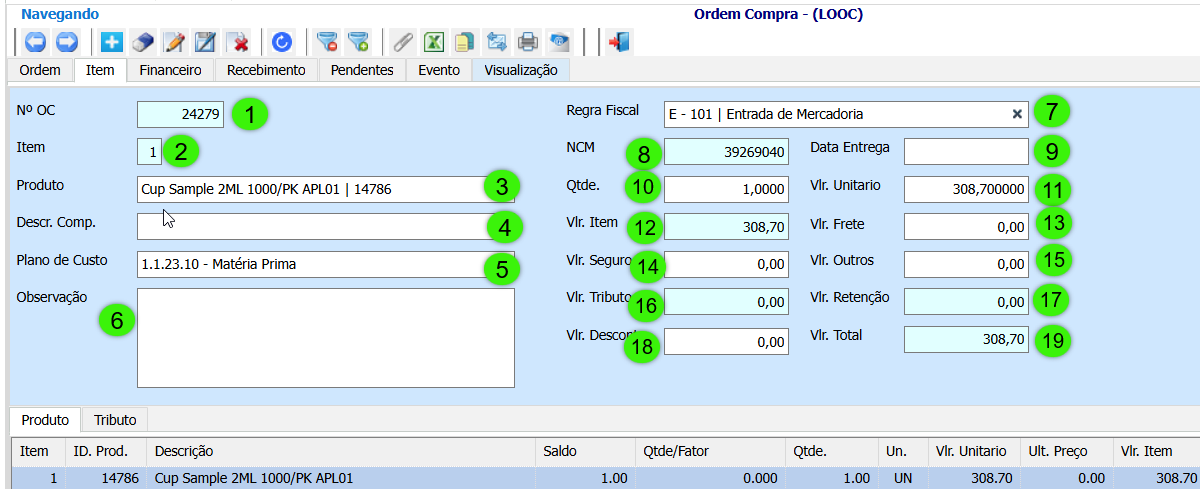
- Nº OC
Exibe o número da Ordem de Compra gerado automaticamente pelo sistema no momento do cadastro. - Item
Número sequencial do item dentro da Ordem de Compra. - Produto
Escolha o produto. - Descr. Comp.
Informe o complemento/descrição complementar do item, se necessário. - Plano de Custo
Selecione o plano de custo. - Observação
Campo livre para observações e anotações que julgar necessárias. - Regra Fiscal
Defina a regra fiscal aplicável ao item. - NCM
Informe o NCM do produto. - Data Entrega
Informe a data de entrega. - Qtde.
Informe a quantidade do item. - Vlr. Unitário
Informe o valor unitário. - Vlr. Item
Valor do item calculado com base na quantidade e no valor unitário. - Vlr. Frete
Informe o valor do frete. - Vlr. Seguro
Informe o valor do seguro. - Vlr. Outros
Informe outros valores adicionais, quando aplicável. - Vlr. Tributos
Informe o valor de tributos, quando aplicável. - Vlr. Retenção
Informe o valor de retenção, quando aplicável. - Vlr. Desconto
Informe o valor do desconto, quando aplicável. - Vlr. Total
Valor total do item considerando os valores informados.
Financeiro
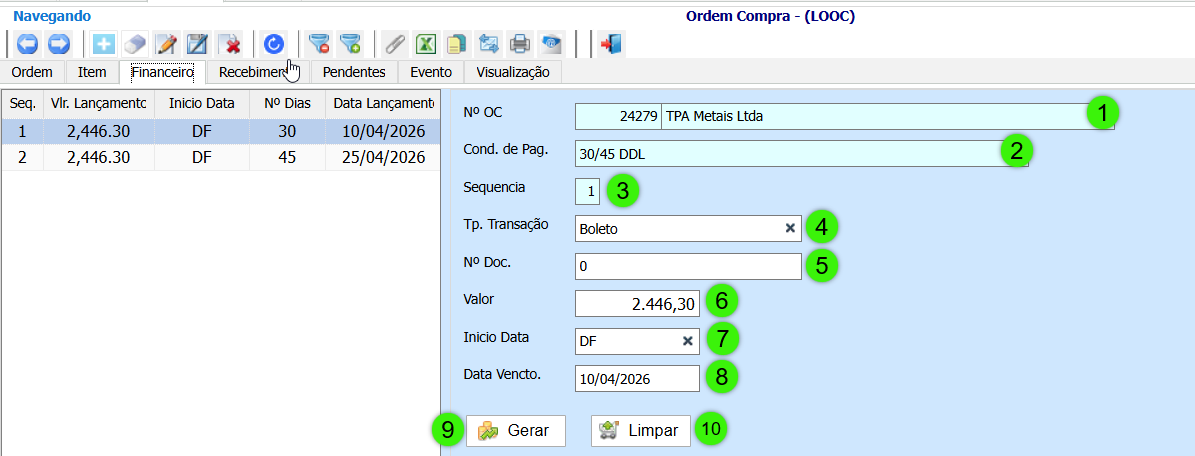
- Nº OC
Exibe o número da Ordem de Compra e o fornecedor associado. Observação: campo de leitura que identifica a OC. - Cond. de Pag.
Selecione a condição de pagamento aplicável à OC (por exemplo: 30/45 DDL). Observação: a condição define prazos e possíveis parcelamentos que influenciam a geração das parcelas. - Sequência
Informe a sequência (número da parcela) a ser gerada. Orientação: use 1 para a primeira parcela; incremente para parcelas subsequentes. - Tp. Transação
Escolha o tipo de transação (por exemplo: Boleto, Transferência, Cheque etc.). Observação: determina o meio pelo qual o documento financeiro será tratado. - Nº Doc.
Informe o número do documento que identificará o título (por exemplo, número do boleto ou documento interno). Observação: recomenda-se usar identificador único quando disponível. - Valor
Informe o valor do documento (valor da parcela ou do título a ser gerado). Observação: o sistema pode calcular automaticamente com base no total da OC e na quantidade de parcelas, conforme parametrização. - Início Data
Defina a referência de início para cálculo de vencimentos (campo de data ou código de referência). Exemplo: "DF" (data de faturamento) ou outro parâmetro conforme parametrização do sistema. - Data Vencto.
Informe a data de vencimento do título. Como usar: digite a data manualmente ou selecione-a no calendário. - Gerar
Clique em Gerar para criar o documento/título financeiro com os dados preenchidos. Resultado: a parcela criada será listada na grade à esquerda (colunas: Seq., Vlr. Lançamento, Início Data, Nº Dias, Data Lançamento). - Limpar
Clique em Limpar para apagar os dados informados nos campos do formulário e reiniciar o preenchimento. Observação: use este botão para cancelar entradas antes de gerar o documento.