Ir para o conteúdo principal
Orçamento (LOORC)
- Visualizar
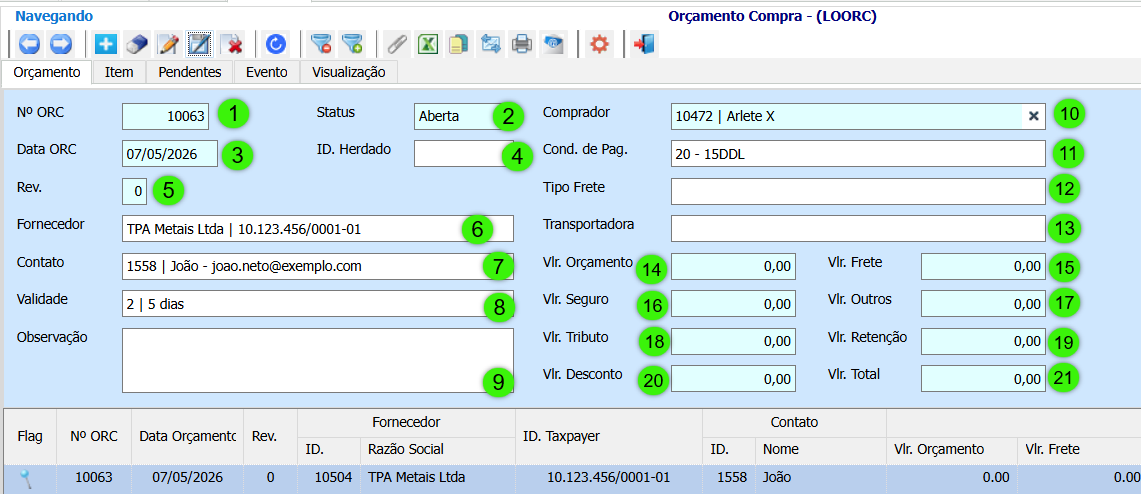
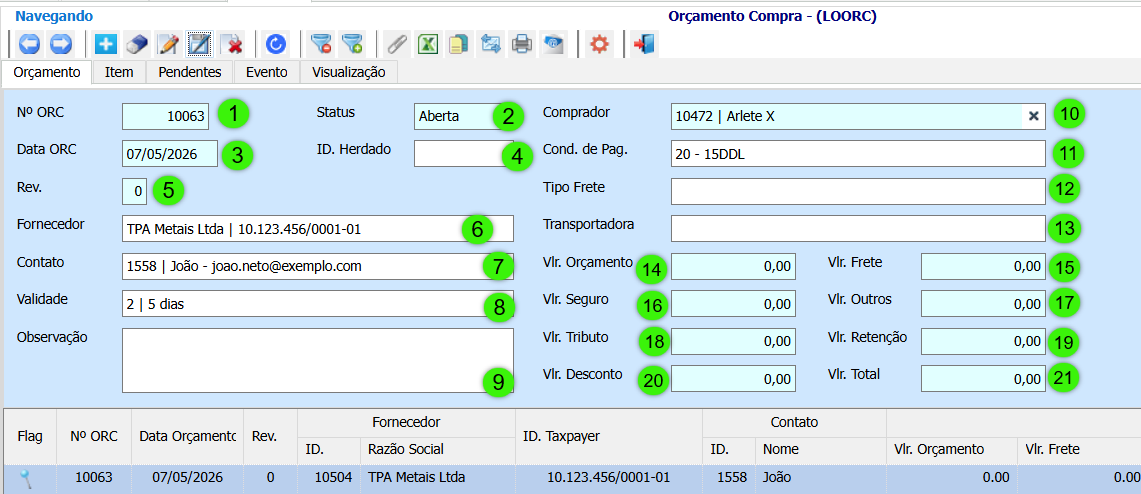
Campo “Nº ORC”: exibe o número do orçamento. Esse número é gerado automaticamente pelo sistema no momento da inclusão e não pode ser alterado. - Visualizar
Campo “Status”: exibe a situação atual do orçamento para acompanhamento do andamento no sistema. - Visualizar
Campo “Data ORC”: exibe a data de emissão/criação do orçamento. - Visualizar
Campo “ID. Herdado”: indica se o registro possui um identificador proveniente de um sistema anterior (quando aplicável). - Informar
Campo “Rev.”: informe/controle a revisão do orçamento, quando necessário. - Selecionar
Campo “Fornecedor”: selecione o fornecedor responsável pelos produtos e/ou serviços do orçamento. - Selecionar
Campo “Contato”: selecione o contato vinculado ao fornecedor para comunicação e acompanhamento. - Informar
Campo “Validade”: informe o prazo de validade do orçamento. - Registrar
Campo “Observação”: campo livre para anotações que julgar necessárias. - Selecionar
Campo “Comprador”: selecione o comprador responsável. - Selecionar
Campo “Cond. de Pag.”: selecione a condição de pagamento. - Selecionar
Campo “Tipo Frete”: selecione o tipo de frete aplicável. - Selecionar
Campo “Transportadora”: selecione a transportadora responsável (quando aplicável). - Conferir
Campo “Vlr. Orçamento”: valor do orçamento. - Informar
Campo “Vlr. Frete”: informe o valor do frete, quando aplicável. - Informar
Campo “Vlr. Seguro”: informe o valor do seguro, quando aplicável. - Informar
Campo “Vlr. Outros”: informe outros valores adicionais, quando aplicável. - Informar
Campo “Vlr. Tributo”: informe o valor de tributos, quando aplicável. - Informar
Campo “Vlr. Retenção”: informe o valor de retenções, quando aplicável. - Informar
Campo “Vlr. Desconto”: informe o valor do desconto, quando aplicável. - Conferir
Campo “Vlr. Total”: valor total do orçamento, considerando os valores informado.
- Visualizar
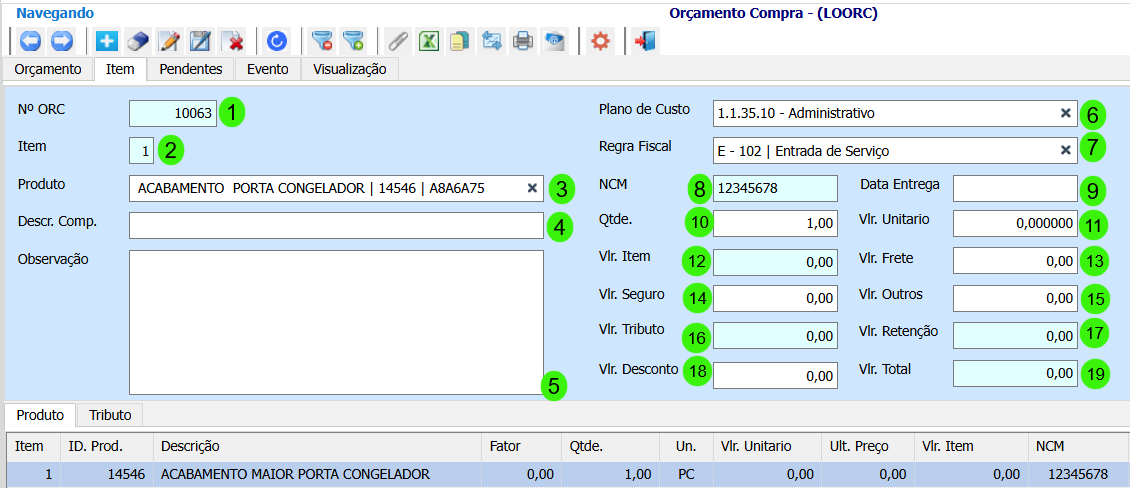
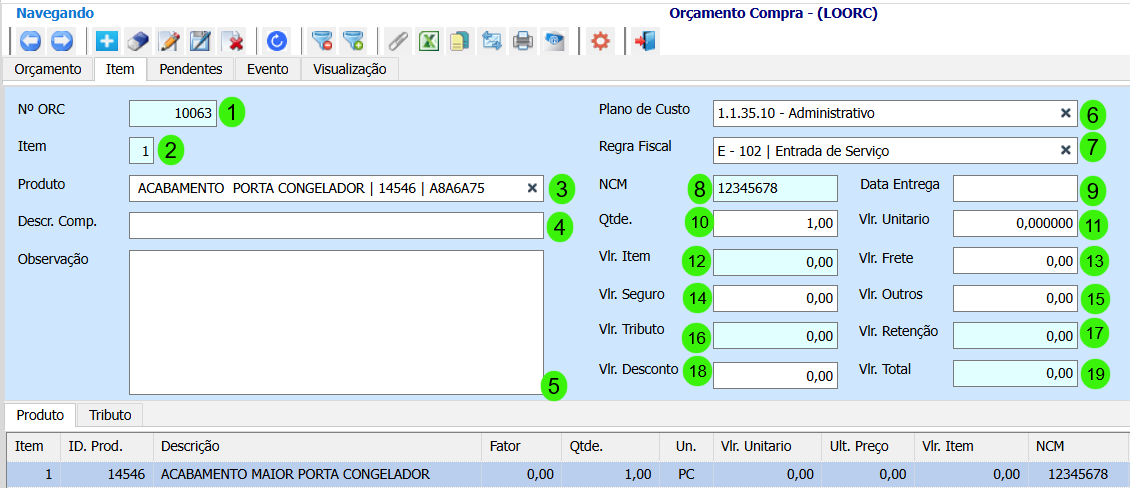
Campo “Nº ORC”: número do orçamento gerado automaticamente pelo sistema no momento do cadastro. - Visualizar
Campo “Item”: número sequencial do item dentro do orçamento. - Selecionar
Campo “Produto”: selecione o produto referente ao item do orçamento. - Informar
Campo “Descr. Comp.”: informe a descrição complementar do item (quando necessário). - Registrar
Campo “Observação”: campo livre para anotações que julgar necessárias. - Selecionar
Campo “Plano de Custo”: selecione o plano de custo do item. - Selecionar
Campo “Regra Fiscal”: selecione a regra fiscal aplicável. - Informar
Campo “NCM”: informe o NCM do produto. - Informar
Campo “Data Entrega”: informe a data prevista de entrega. - Informar
Campo “Qtde.”: informe a quantidade do item. - Informar
Campo “Vlr. Unitario”: informe o valor unitário do item. - Conferir
Campo “Vlr. Item”: valor do item (conforme quantidade e valor unitário). - Informar
Campo “Vlr. Frete”: informe o valor do frete (quando aplicável). - Informar
Campo “Vlr. Seguro”: informe o valor do seguro (quando aplicável). - Informar
Campo “Vlr. Outros”: informe outros valores adicionais (quando aplicável). - Informar
Campo “Vlr. Tributo”: informe o valor de tributos (quando aplicável). - Informar
Campo “Vlr. Retenção”: informe o valor de retenções (quando aplicável). - Informar
Campo “Vlr. Desconto”: informe o valor do desconto (quando aplicável). - Conferir
Campo “Vlr. Total”: valor total do item, considerando os valores informados.