
Doc. de Entrada (LODCIN)
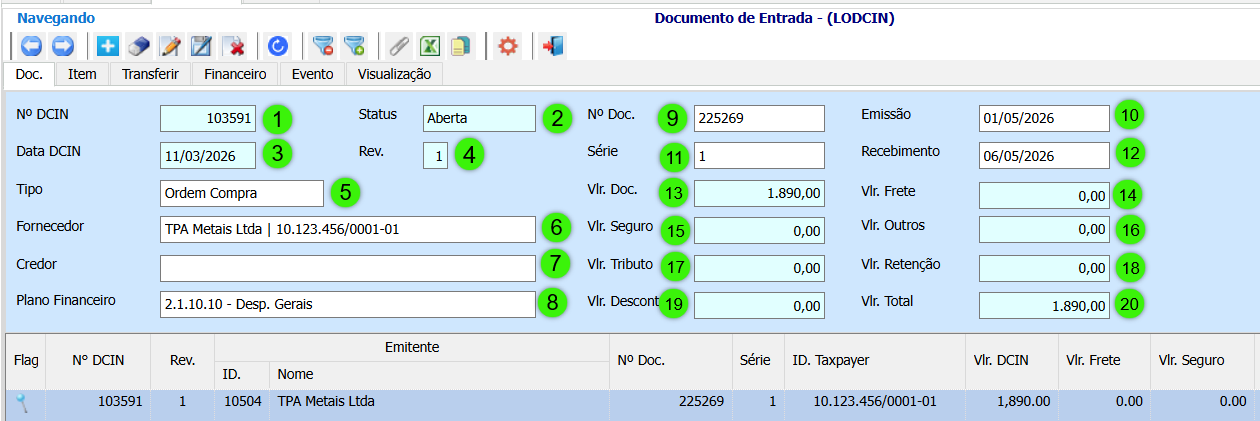
1. Nº DCIN
Campo utilizado exclusivamente para exibição do código de identificação do Documento de Entrada. Esse código é gerado automaticamente pelo sistema durante a inclusão do registro e não pode ser alterado manualmente.
2. Status
Indica a situação atual do documento, permitindo identificar em qual etapa do processo ele se encontra.
3. Data DCIN
Data gerada automaticamente pelo sistema no momento da criação do documento.
4. Revisão (Rev.)
Indica a quantidade de revisões realizadas no documento.
5. Tipo
Selecione o tipo de documento de entrada que será utilizado no cadastro.
6. Fornecedor
Selecione o fornecedor vinculado ao documento de entrada.
7. Credor
Informe ou selecione o credor relacionado ao documento.
8. Plano Financeiro
Selecione o plano financeiro que será utilizado para o lançamento do documento.
9. Nº Documento
Informe o número do documento de entrada correspondente.
10. Emissão
Informe a data de emissão do documento.
11. Série
Informe a série do documento fiscal ou administrativo.
12. Recebimento
Informe a data de recebimento do documento.
13. Valor do Documento
Exibe ou permite informar o valor total do documento antes da aplicação de descontos, retenções ou acréscimos.
14. Valor do Frete
Informe o valor correspondente ao frete do documento.
15. Valor do Seguro
Informe o valor do seguro relacionado ao documento, quando aplicável.
16. Outros Valores
Informe valores adicionais que compõem o custo total do documento.
17. Valor do Tributo
Informe o valor dos tributos incidentes sobre o documento.
18. Valor da Retenção
Informe o valor das retenções aplicadas ao documento.
19. Valor do Desconto
Informe o valor total de descontos concedidos no documento.
20. Valor Total
Exibe o valor final do documento, considerando descontos, retenções, tributos, frete, seguro e demais valores informados.
Descrição dos Campos da Aba Itens
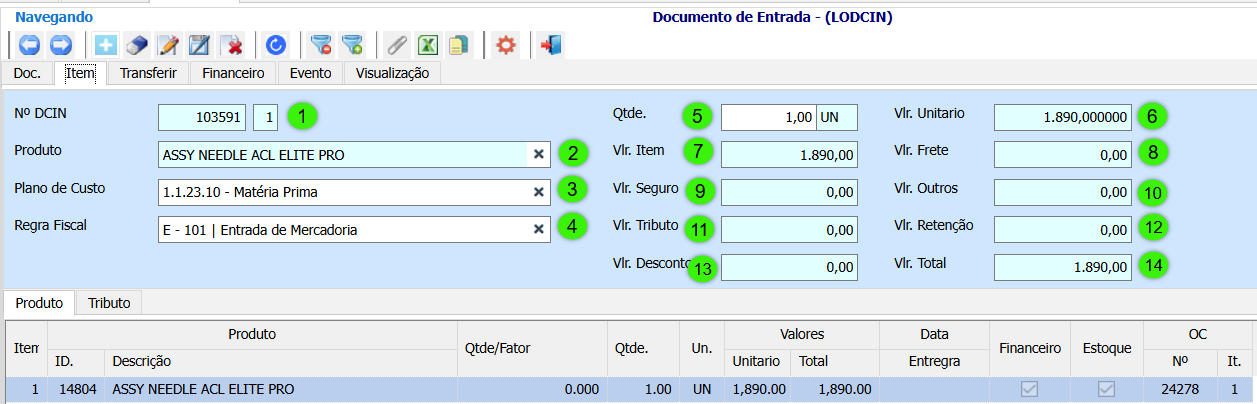
1. Item
Campo utilizado exclusivamente para exibição do número sequencial do item vinculado ao Documento de Entrada. Esse identificador é gerado automaticamente pelo sistema e não pode ser alterado manualmente.
2. Produto
Selecione o produto que será vinculado ao item do documento de entrada.
3. Plano de Custo
Selecione o plano de custo que será utilizado para a contabilização e controle financeiro do item.
4. Regra Fiscal
Selecione a regra fiscal que será aplicada ao item, definindo o tratamento tributário correspondente.
5. Quantidade (Qtde.)
Informe a quantidade do produto que está sendo lançada no documento.
6. Valor Unitário
Informe o valor unitário do produto para cálculo do valor total do item.
7. Valor do Item
Exibe ou permite informar o valor total do item, calculado com base na quantidade e no valor unitário.
8. Valor do Frete
Informe o valor do frete correspondente ao item, quando aplicável.
9. Valor do Seguro
Informe o valor do seguro relacionado ao item, caso exista.
10. Outros Valores
Informe valores adicionais que devam compor o custo total do item.
11. Valor do Tributo
Informe o valor dos tributos incidentes sobre o item.
12. Valor da Retenção
Informe o valor das retenções aplicadas ao item, quando houver.
13. Valor do Desconto
Informe o valor dos descontos concedidos para o item.
14. Valor Total
Exibe o valor final do item, considerando a quantidade, valor unitário, descontos, retenções, tributos e demais valores informados.
Descrição da Funcionalidade de Transferência de Itens

Transferência de Itens
1.Seleção do Item para Transferência
Marque a caixa de seleção correspondente ao item que deseja transferir. Após a seleção, o sistema permitirá que o item seja incluído no processo de transferência do Documento de Entrada.
Aba Financeiro
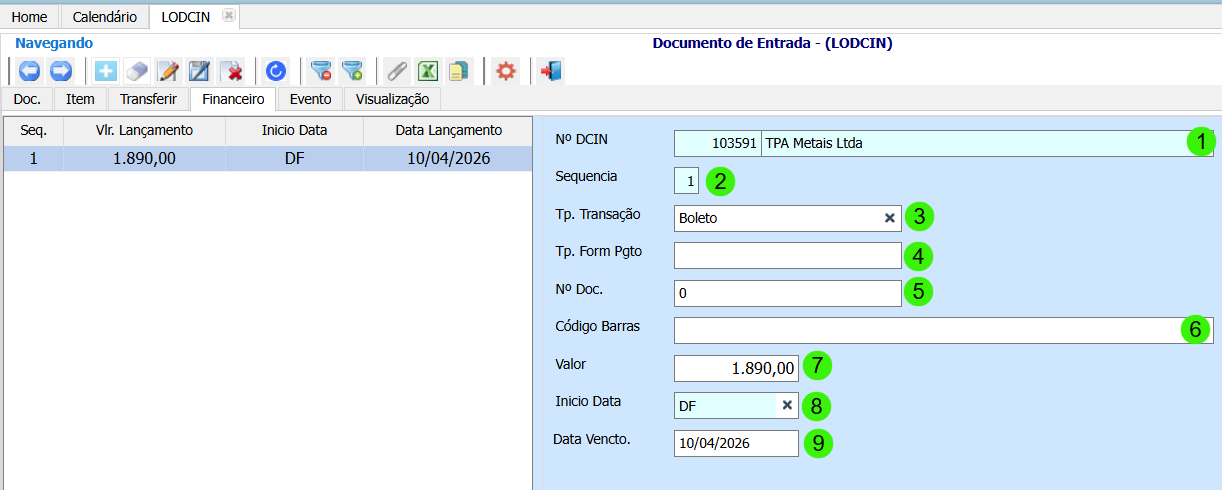
1. Nº DCIN
Campo utilizado exclusivamente para exibição do número do Documento de Entrada e do respectivo fornecedor vinculado ao lançamento. Essas informações são carregadas automaticamente pelo sistema e não podem ser alteradas manualmente.
2. Sequência
Indica o número sequencial da parcela gerada para o documento, permitindo a identificação individual de cada lançamento financeiro.
3. Tipo de Transação
Selecione o tipo de transação financeira que será associado à parcela.
4. Tipo de Forma de Pagamento
Selecione a forma de pagamento correspondente ao lançamento financeiro, conforme as opções cadastradas no sistema.
5. Nº Documento
Informe o número do documento referente à parcela financeira.
6. Código de Barras
Informe o código de barras associado ao documento financeiro, quando aplicável.
7. Valor
Exibe ou permite informar o valor da parcela financeira correspondente ao documento.
8. Início da Data
Selecione a data-base que será utilizada como referência para o cálculo do vencimento da parcela.
9. Data de Vencimento
Informe ou confirme a data de vencimento da parcela financeira gerada para o documento.